一张衣服图,能变成什么?
看这张功能地图就够了
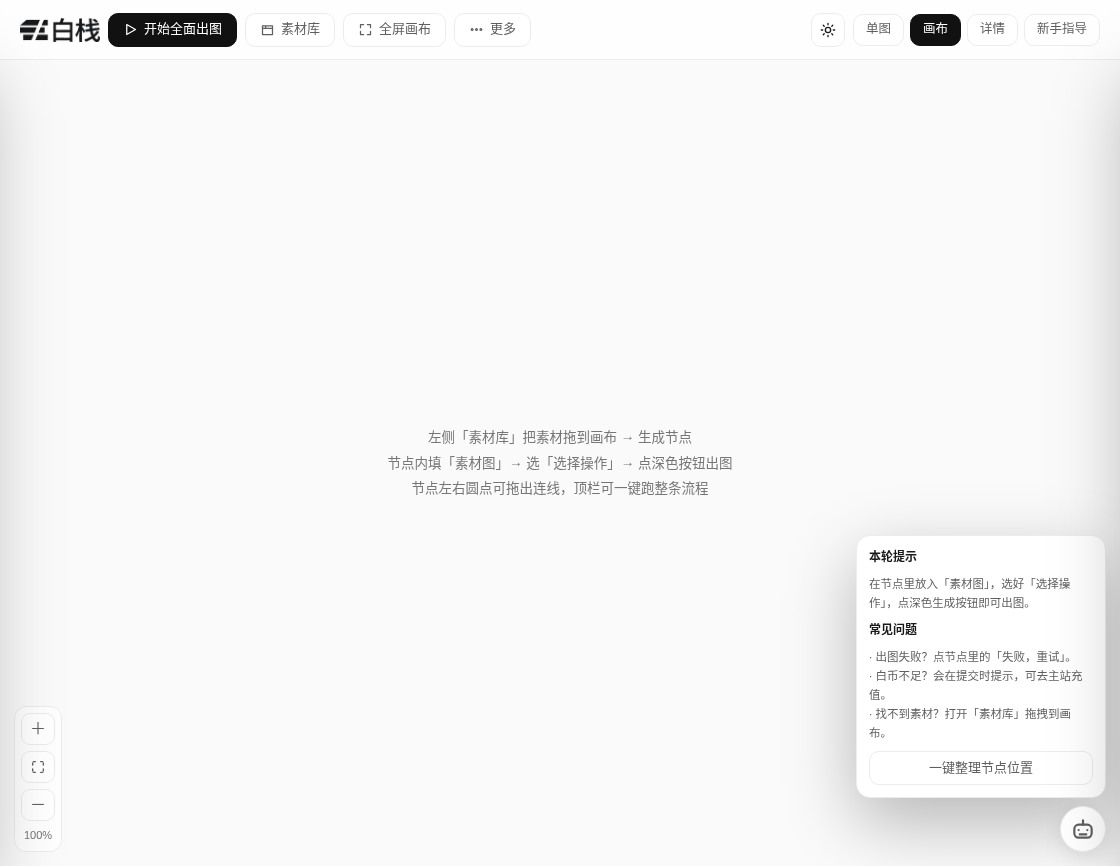
画布就是你的工作台:左边把素材拖进来,中间连成一条流程,点一下就能整条跑完。
下面每一张结果图,都是拿你给的素材真跑出来的,不是示例图。
先看一段真跑出来的成片
6 秒 · 带原声 · 不是示例图下面三步和一整张功能地图,讲的都是同一个流程。
30 秒看懂:一张图是怎么变成成片的
看完这三步就能上手把图片拖进画布,或点「上传图片开始」。
一张图 = 一个节点。
选中节点 → 点顶栏「功能库」→ 挑一个方案(白底 / 上身 / 详情页)。
等 20~60 秒,结果直接长在节点上。
接着做下一步就连线到新节点。
打开「素材库」,把衣服图、模特图、姿势参考图拖到画布上,每张素材就是一个节点。
→在节点左右两侧的圆点之间拖出连线。连线决定素材往哪走——先白底、再上身、再换姿势,都由它说了算。
→节点里选好「选择操作」,点顶栏那个深色按钮,整条画布一次跑完。等 20~60 秒,结果直接出现在节点上。
先认识画布
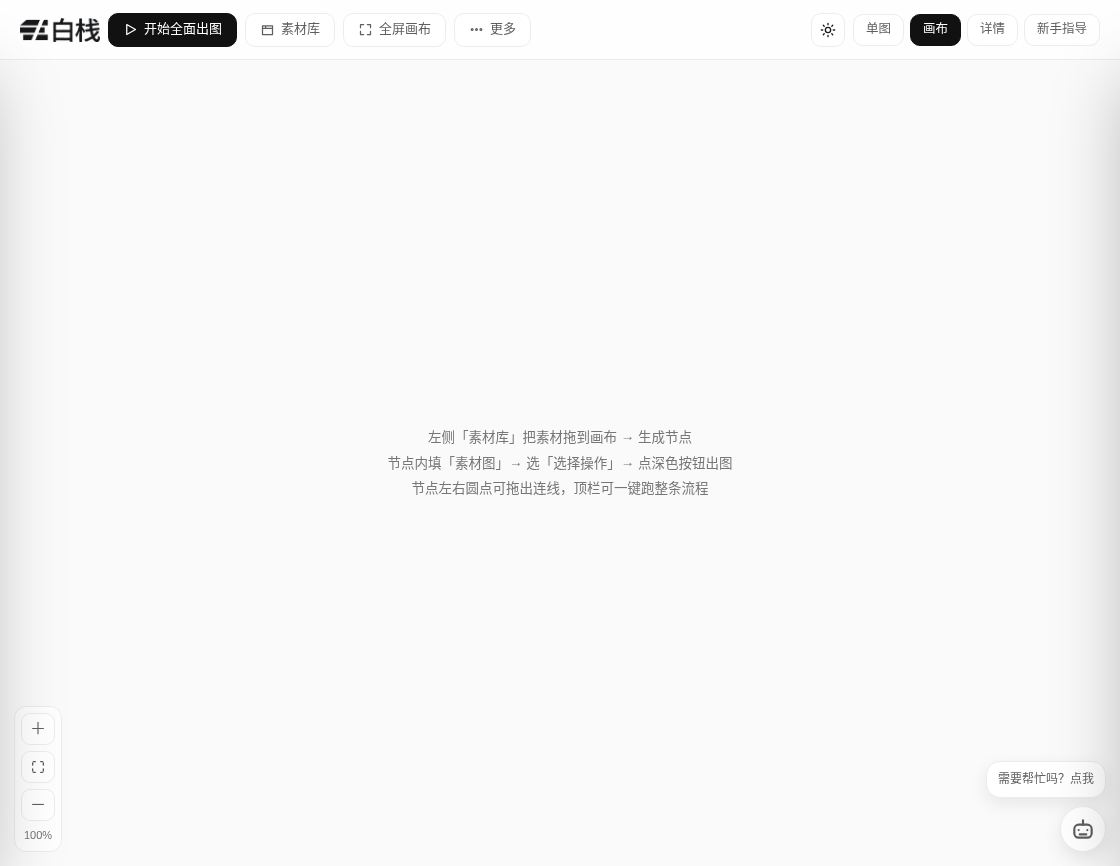
baizhanai.top/studio/canvas这就是画布。左边管素材,中间是节点和连线,右下角有个小助手随时候命。
功能地图:我想要什么 → 用哪个功能
重点看这张表这是最需要记的一张表。先看你想要什么结果,再对着「要什么素材」去准备,然后在画布上选对应的功能即可。
| 你想要的 | 用哪个功能 | 要准备什么素材 | 出来是什么 |
|---|---|---|---|
| 电商白底主图 | 白底棚拍 | 1 张衣服图(平铺 / 实拍都行) | 纯白背景的商品图,无模特、无文字 |
| 模特上身效果 | 模特上身 | 衣服图 + 一张全身模特图 | 模特穿着这件衣服的全身图 |
| 换个姿势 / 换个场景 | 姿势裂变 | 衣服图(或已有结果)+ 一张姿势参考图 | 同款衣服,摆成参考图里的那个姿势 |
| 一套主图要正面 + 背面 | 商品白底双槽 | 正面商品图 + 背面商品图(可只放一张) | 一次出「正面 + 背面」两张纯白底主图 |
| 换装一次要四个机位 | 商品换装黄金四视图 | 商品图 + 模特图 | 正面 / 四分之三侧 / 侧面 / 背面,共 4 张,保证四张真的不同 |
| 一批细节特写 | 商品白底·细节组 | 1 张商品图 | 领口 / 门襟 / 肩袖 / 下摆,一组 4 张近景细节 |
| 一张竖版详情长图 | 商品详情页 | 把上游节点的结果连线接进这个节点 | 自动读取上游结果,拼成一张 750 宽的竖版详情长图 |
| 固定一个模特角色 | 选择模特 | 半身 / 全身正面 / 侧面 / 背面(全身正面为换装必需) | 角色设定卡,供换装 / 姿势裂变统一引用同一个模特 |
| 整组姿势一次出 | 姿势裂变整组 4 张 | 模特图 + 姿势参考图(选填,不填轮换内置模板) | 一次提交 4 个姿势任务,提交前先确认整组费用 |
| 把指定的人脸换到模特身上 | 换脸单图页 | 1 张人脸图 + 1 张目标图(模特图或已出的结果图) | 目标图里的人物,换成这张脸,衣服场景都不变 |
| 让模特动起来 / 出短视频 | 视频图生视频 | 1 张图(模特图或已出的结果图) | 6 秒模特走动 / 转身的短视频,带原声 |
| 多个款式一起做 | 多款批量制作 | 多张衣服图 | 每个款式各自出一套,逐款确认 |
| 一条龙做完整套 | 连线串起来 | 衣服 + 模特 + 姿势参考都备齐 | 白底 → 上身 → 换姿势,一次跑完 |
怎么把功能放到画布上
点顶栏「添加节点」画布默认是空的。点顶栏的「添加节点」,会弹出一张节点类型面板;选哪一个,就在画布上落一个对应的节点。选错了可以点节点右上角「⋯」删除,或复制、存为历史留档。
五个功能,真跑了一遍
左边素材 → 右边结果下面五组,左边是这次丢进去的素材,右边是真实吐出来的成图 / 成片。前三组在画布里跑,换脸在单图页一键生成,视频用一张结果图生成 6 秒短片。每一张、每一段都是真实生成。
① 白底棚拍
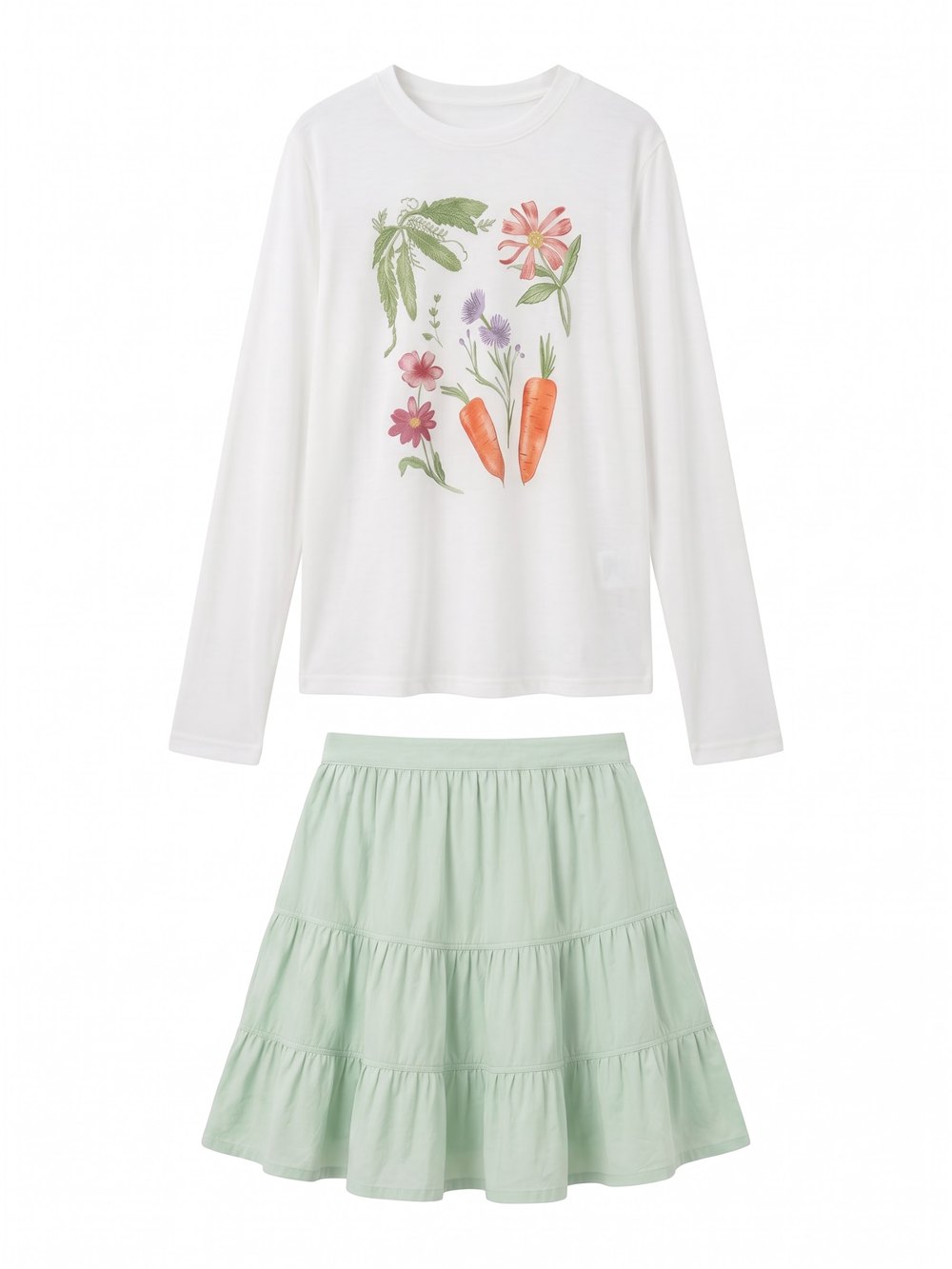
给 1 张衣服图 → 出纯白主图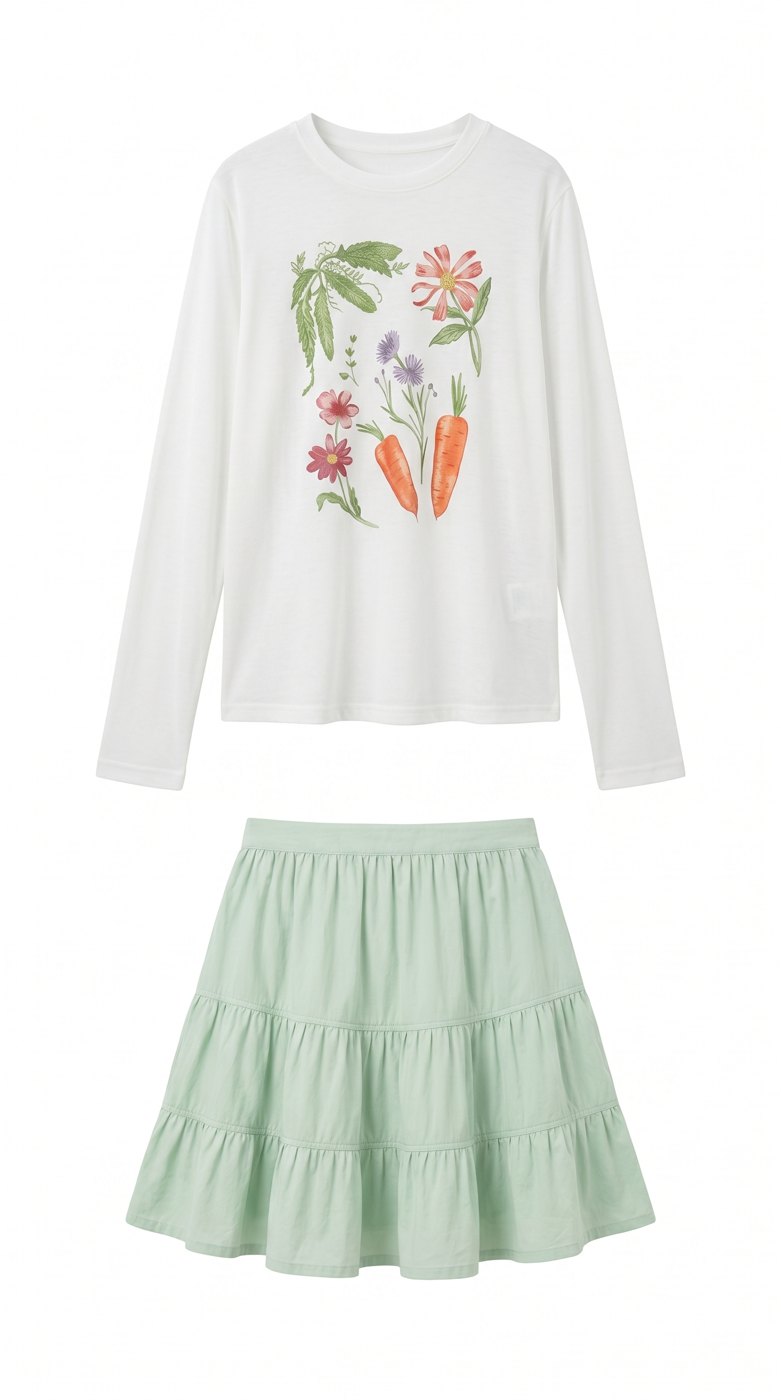 衣服图
② 模特上身
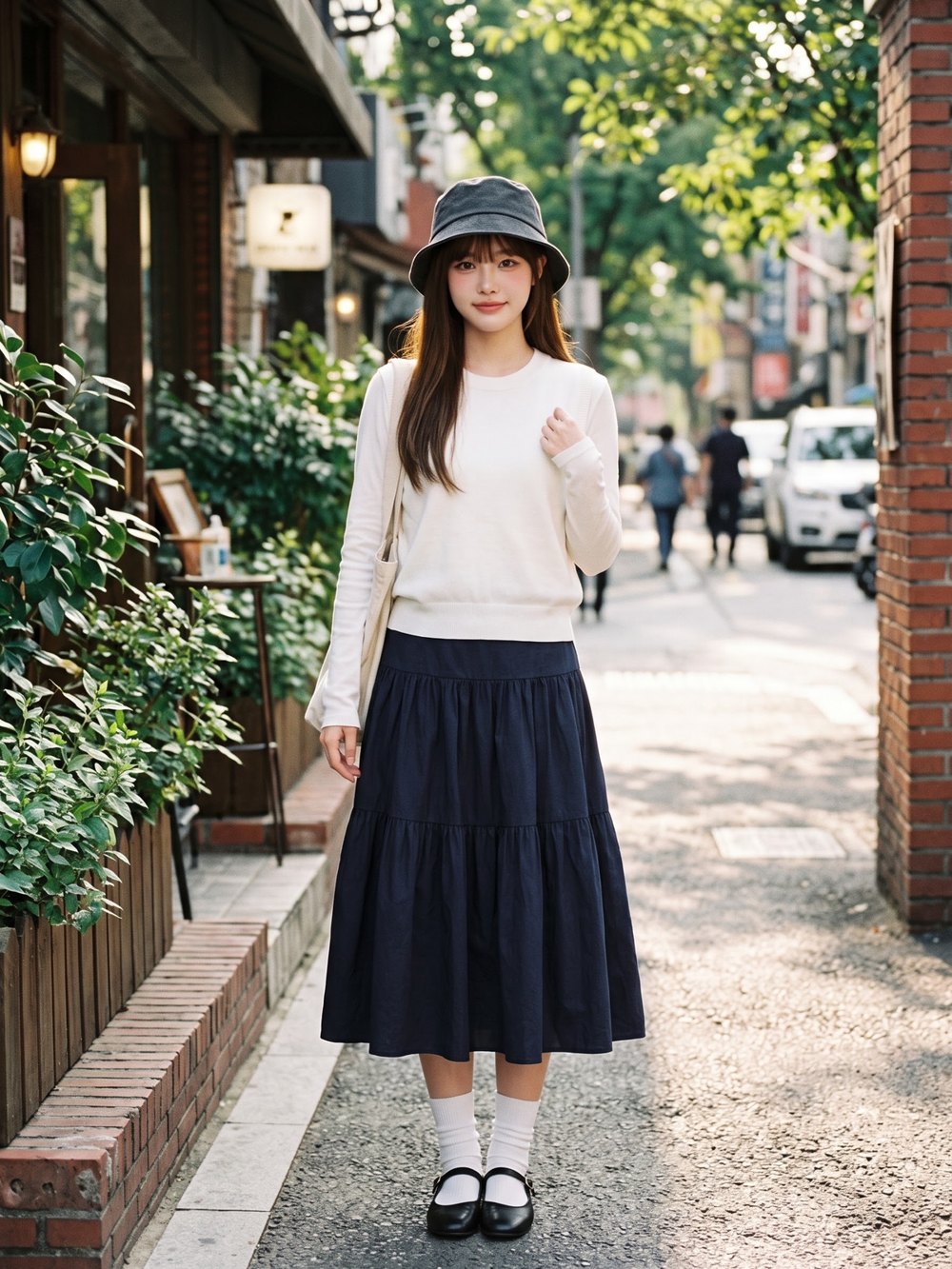
给人 + 衣服 → 出上身图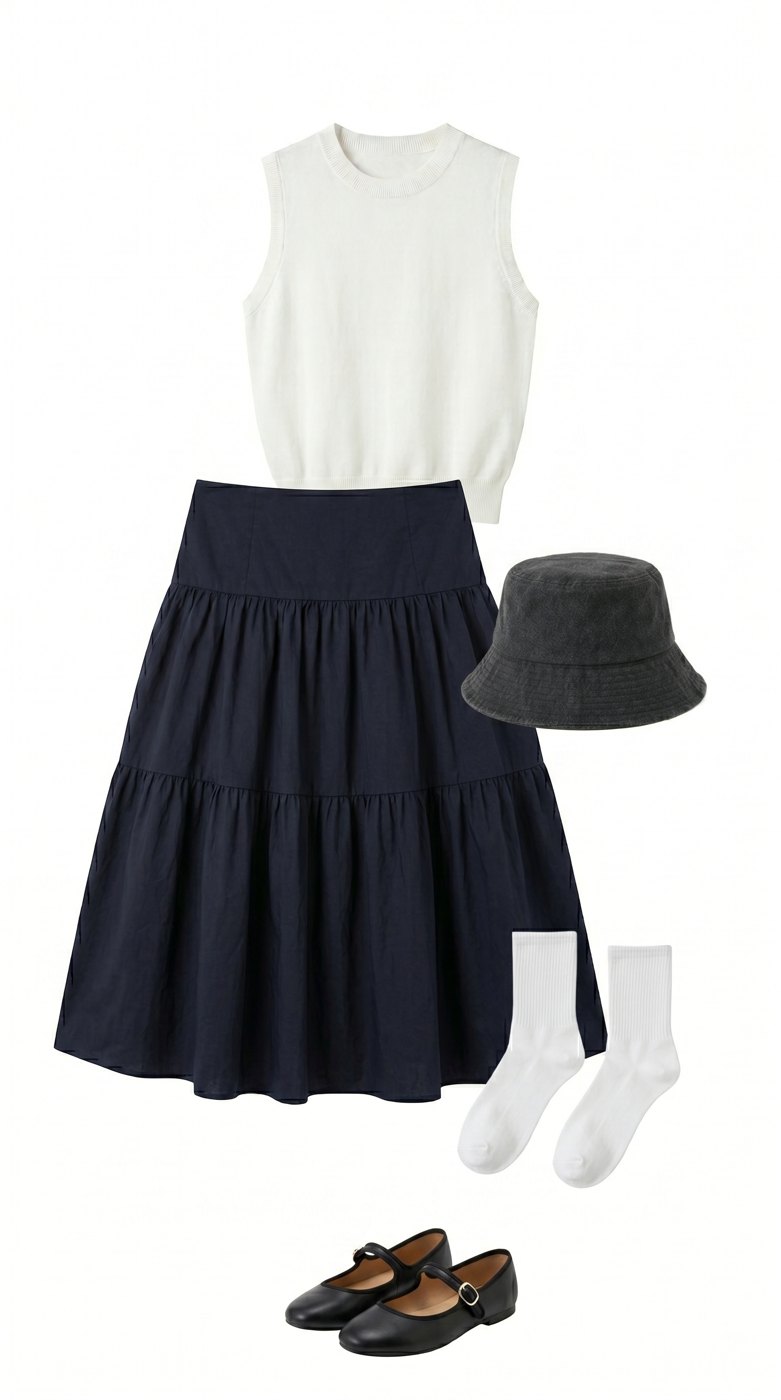 衣服图
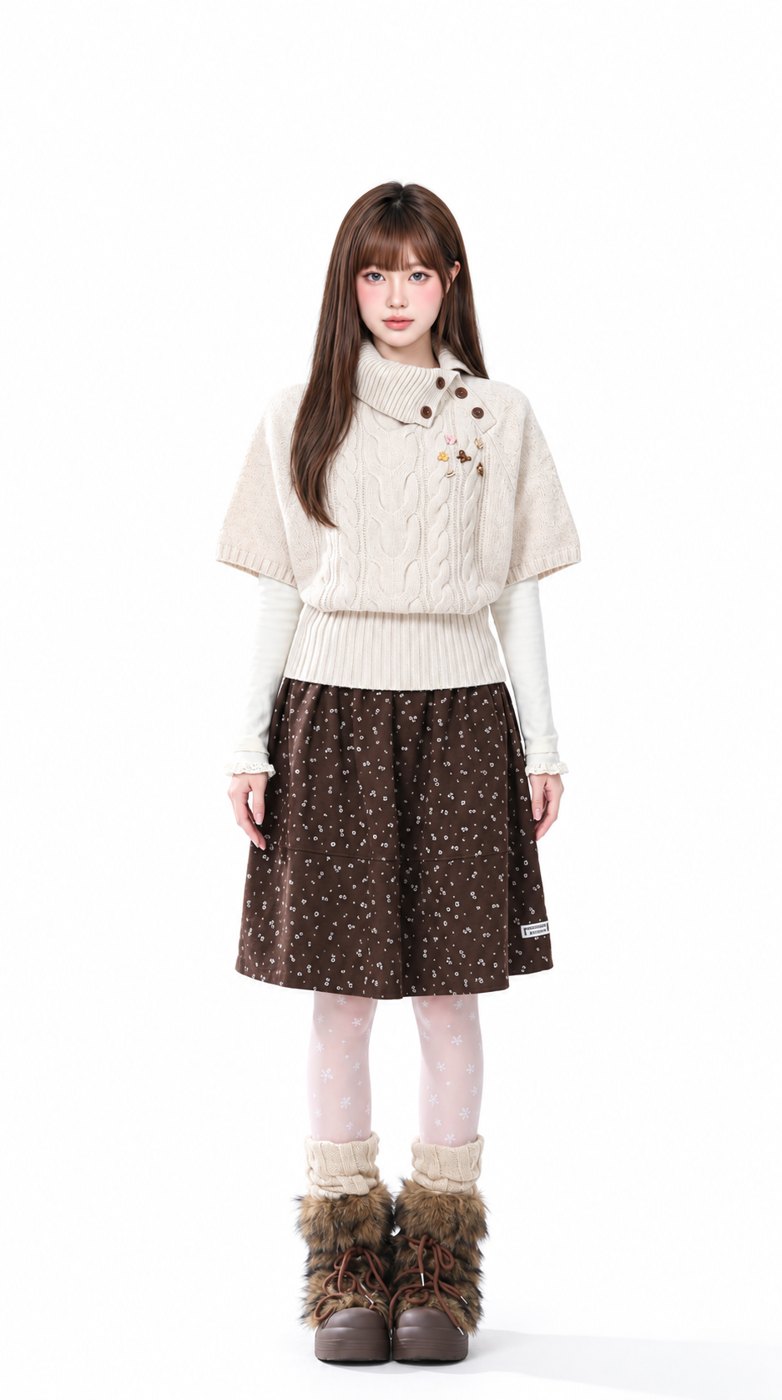 全身模特图
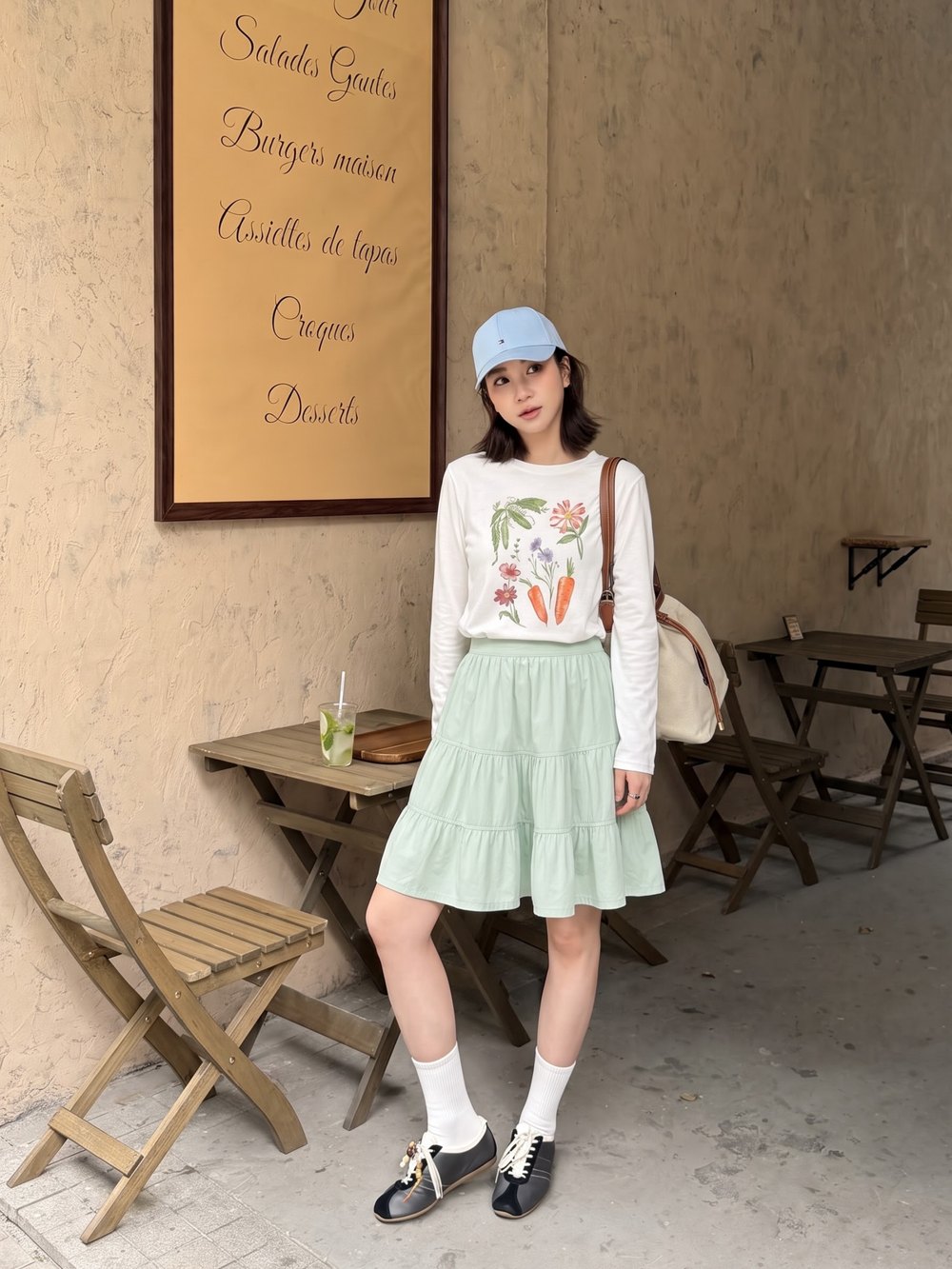
③ 姿势裂变
衣服 + 姿势参考 → 同款换姿势衣服图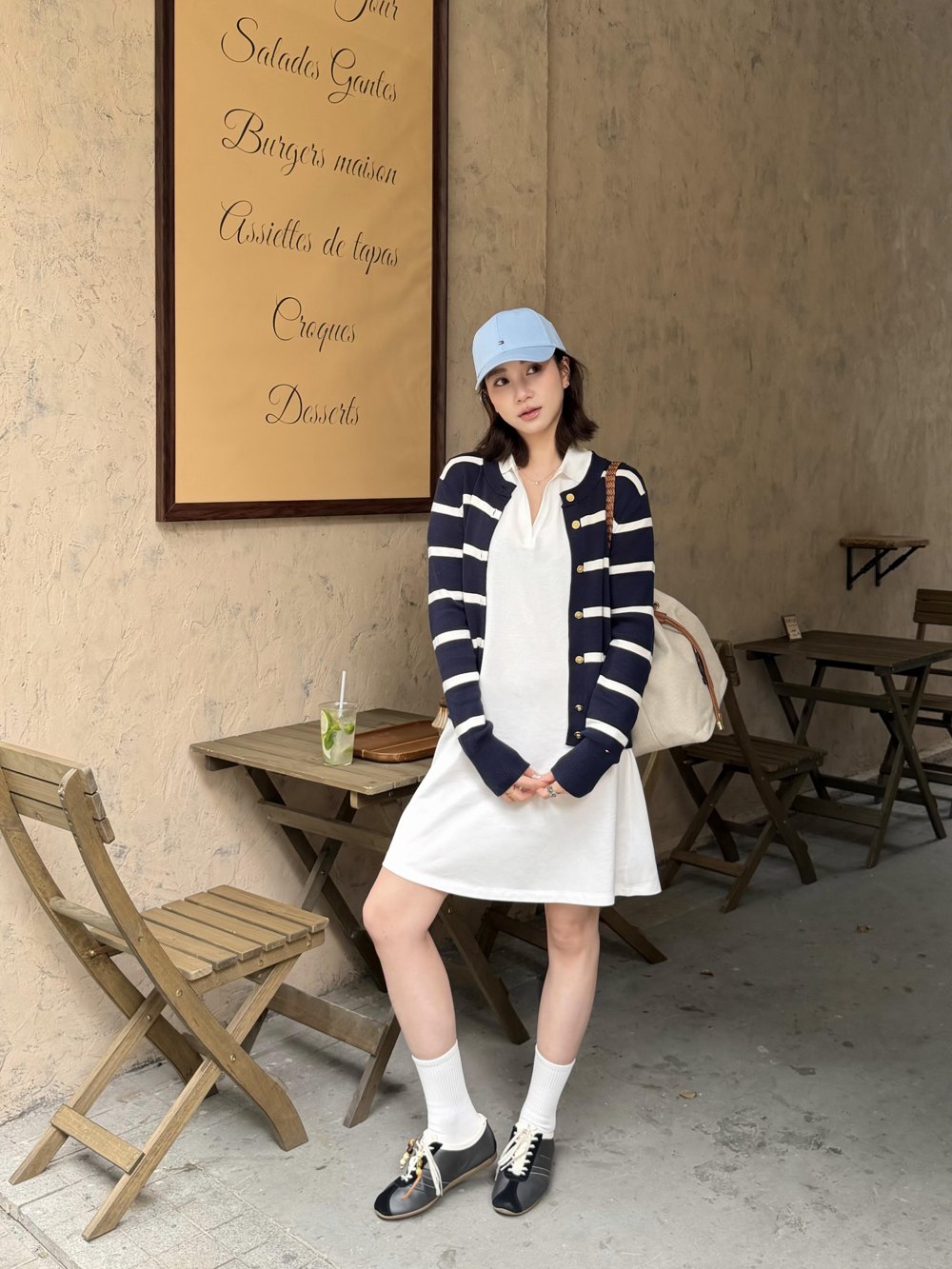 姿势参考图
④ 换脸
人脸图 + 目标图 → 目标图换这张脸 (单图页一键工具,不在画布节点里)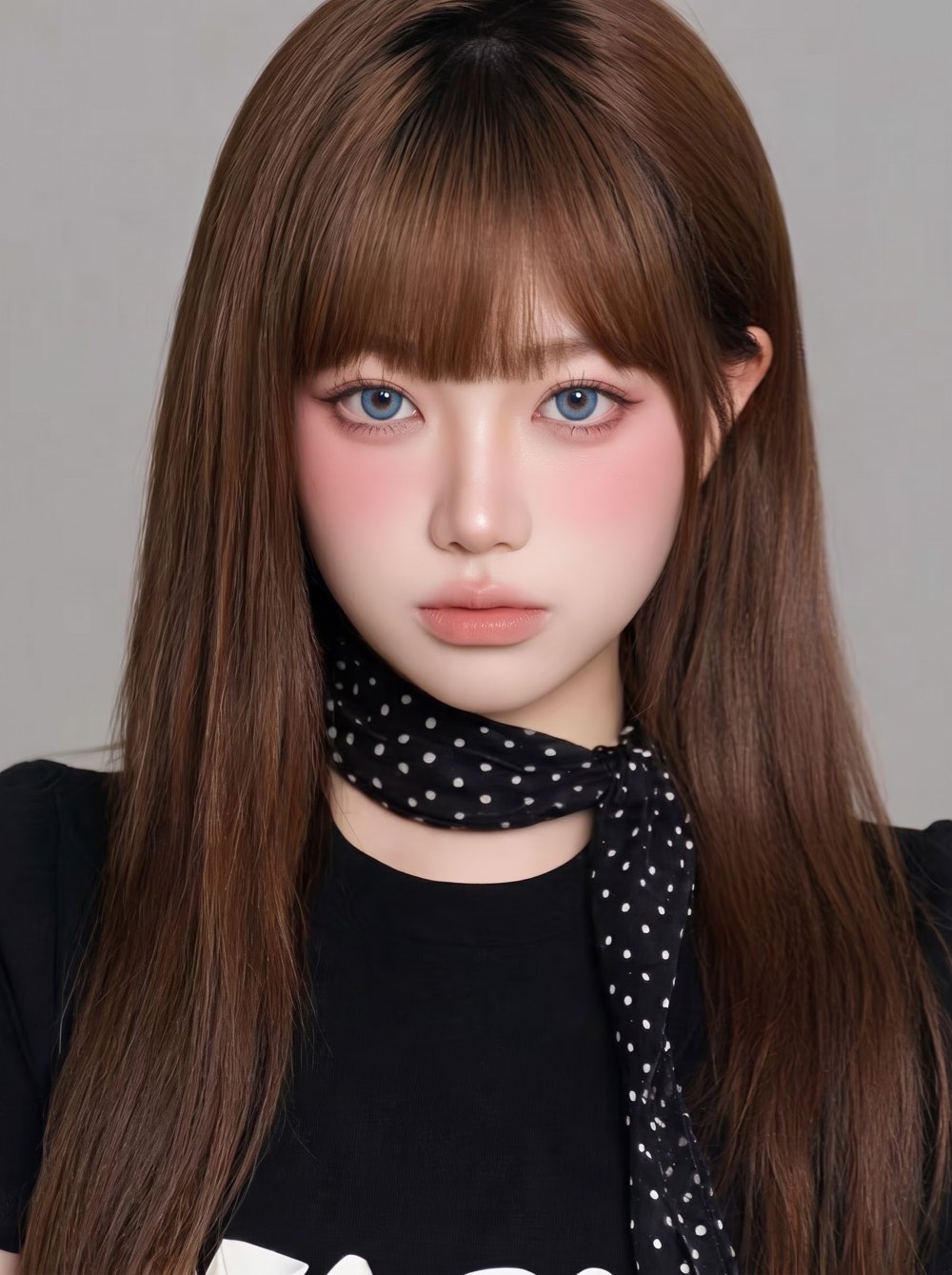 人脸图目标图(上身结果)
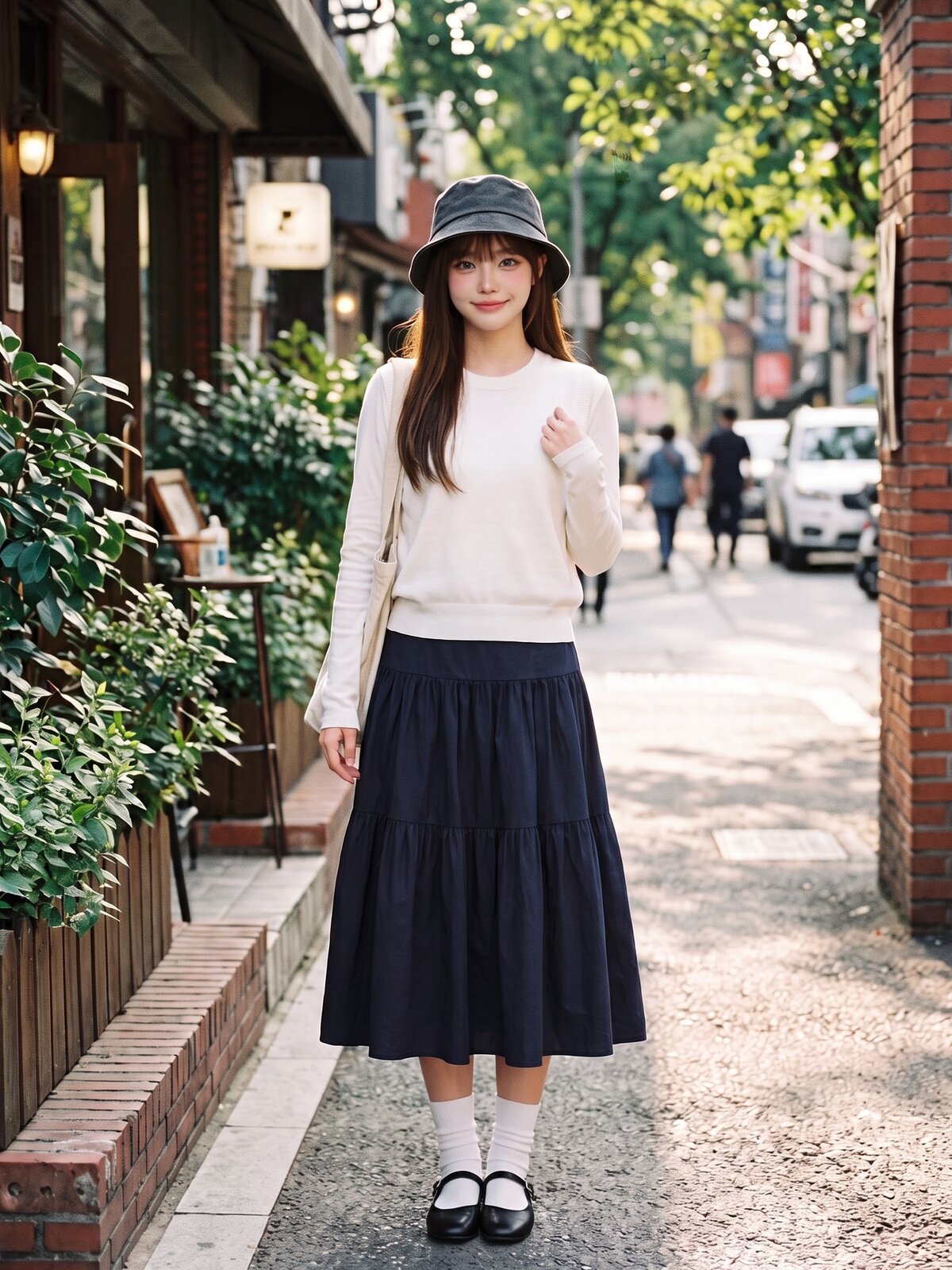
⑤ 视频
1 张图 → 6 秒短视频 (图生视频,单图页一键生成)参考图(上身结果)右下角的小助手 = 你的后勤小领导
点开才出现,不点不打扰第一次进来先点它。它会告诉你这一步该干嘛、卡住了怎么办,也能一键帮你把画布上乱跑的节点排整齐。
输入框下方的一排模板按钮
图片 / 视频节点各有一排图片节点的模板按「图片类」出,视频节点的模板按「视频类」出,点一下就把对应场景的完整提示词填进输入框,顺手把推荐的比例、清晰度、时长一起设好,不用自己拼参数。
套了模板之后,输入框下方会出现「撤销」链接,点一下就恢复你自己写的内容;再点同一个模板则直接取消选中。
参考视频两件套:拉片 + 深度
视频节点上直接点看到一条想复刻的短视频,不用凭感觉写提示词。在画布上加一个视频节点,输入框下方有两个按钮:
建议顺序:先「深度」拿到轮廓视频当参考,再「拉片」拿分镜稿,最后把稿子改写成自己的模特和服装。拉片结果里切点精确到 0.01 秒,跟模型实际表现对齐后,成片节奏才稳。
一条完整流程长这样
连线决定素材怎么走把上面的功能按顺序连起来,就是一条完整的流水线。衣服图先出白底(正 + 背),再上模特(可切黄金四视图),再裂变出一组姿势,最后把上游结果接进「商品详情页」自动拼成长图。
说明:本页成图与成片,是用你给的衣服图 / 全身模特图 / 姿势参考图 / 人脸图,实际跑出来的真实结果——白底棚拍、模特上身、姿势裂变在画布上各跑一次,换脸在单图页跑一次,视频用上身结果图生成 6 秒短片。
换成你自己店里的产品图后,操作路径完全一样:备素材 → 选功能 → 点出图。